
Activez IPTV Smarters Pro rapidement avec support 7j/7.
CommanderCapture écran IPTV : 6 éléments à masquer avant support
Une capture écran IPTV peut aider le support à comprendre une situation, mais elle peut aussi afficher un code, des identifiants, un email, une URL privée ou un message sensible.
Un lecteur compatible comme iptv smarters pro sert à lire un accès compatible. L’application lit un accès compatible, mais elle ne fournit pas de contenu par elle-même.
Une image peut montrer plus que prévu
Une capture écran IPTV ne montre pas seulement le problème visible. Elle peut aussi contenir des données autour de l’écran : notifications, email, code, lien privé, ancien message ou information d’accès.
Masquer avant d’envoyer
Avant d’envoyer une image au support, il faut zoomer, relire chaque zone visible et cacher tout ce qui n’aide pas directement à comprendre la demande.
Capture écran IPTV : pourquoi vérifier avant d’envoyer
Une capture écran IPTV peut être très utile pour expliquer un message affiché, une erreur visible ou une étape difficile à décrire. Elle permet au support de voir rapidement ce que l’utilisateur observe.
Mais cette image peut aussi contenir plus d’informations que prévu. Un code visible, un mot de passe affiché, une URL de serveur, un email complet ou une notification personnelle peuvent rester dans l’image sans que l’utilisateur le remarque.
Dans une logique de sécurité IPTV, une capture doit être utile, mais limitée. Elle doit montrer la zone nécessaire au support sans exposer tout l’accès.
Une capture écran IPTV peut montrer plus que prévu
Une capture écran IPTV peut contenir des informations sensibles dans plusieurs endroits : centre de notification, barre supérieure, message ouvert, champ de connexion, page d’activation ou historique de conversation.
C’est pour cela qu’il ne faut pas envoyer une image trop vite. Il vaut mieux la vérifier, la recadrer ou la modifier avant de l’envoyer. Pour un repère externe général, Google explique comment modifier une capture d’écran sur Android.
Le but n’est pas de cacher le problème, mais de cacher ce qui n’est pas nécessaire. Une bonne capture montre le message utile, pas tout l’accès.
Le bon réflexe : recadrer, masquer, puis envoyer
Avant de partager une capture écran IPTV, prenez quelques secondes pour la contrôler. Regardez les coins de l’image, les champs visibles et les notifications.
Une image bien préparée protège mieux vos informations tout en aidant le support à comprendre votre demande.
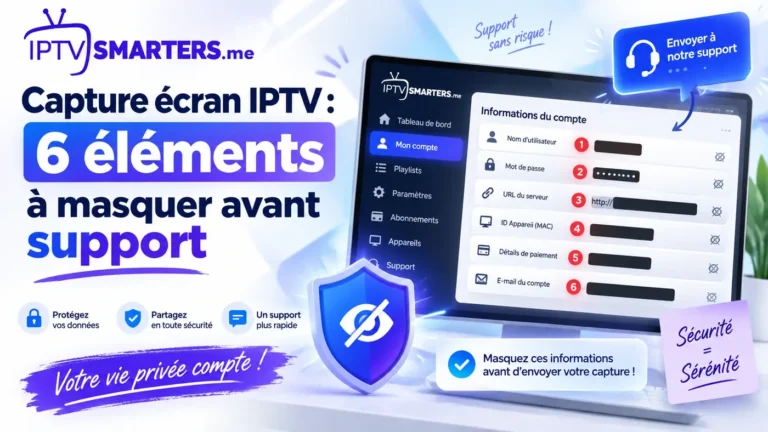
6 éléments à masquer dans une capture écran IPTV
Le premier élément à cacher est le code. Une capture écran IPTV peut afficher un code pendant une activation, une configuration ou un échange avec le support.
Le guide sur le code IPTV explique pourquoi cette information doit être partagée avec prudence. Si le code n’est pas nécessaire pour comprendre la demande, il doit être masqué.
Les identifiants et mots de passe ne doivent pas apparaître dans une image envoyée trop vite. Même si le support est fiable, il n’est pas toujours nécessaire de montrer tout l’accès.
Une bonne capture écran IPTV peut montrer le message affiché ou la zone concernée sans révéler le nom d’utilisateur, le mot de passe ou l’URL complète.
Un email complet, un nom ou un numéro peut identifier une personne ou un compte. Si ces informations ne sont pas utiles au traitement de la demande, elles doivent être floutées ou recadrées.
Cette précaution est importante surtout quand la capture est envoyée depuis un téléphone, une boîte mail, une page de commande ou une conversation.
Une URL privée peut contenir des éléments d’accès. Elle ne doit pas rester visible dans une capture si le support n’a pas besoin de la voir entièrement.
Pour une capture écran IPTV plus sûre, gardez seulement la partie utile du message ou de l’erreur, puis cachez les liens complets qui pourraient exposer une configuration.
Une capture peut montrer une notification, un message privé, un email reçu ou un nom de contact. Ces informations peuvent apparaître dans la barre du haut ou sur le côté de l’écran.
Avant d’envoyer l’image, vérifiez toutes les zones visibles. Une capture écran IPTV doit rester centrée sur le problème, pas sur vos messages personnels.
Le meilleur réflexe consiste à recadrer l’image. Une capture complète n’est pas toujours nécessaire. Il suffit parfois de montrer uniquement le message d’erreur ou la zone utile.
Pour compléter cette méthode, le guide informations support IPTV explique quels détails envoyer au support sans exposer tout l’accès.
Tableau simple des éléments à masquer dans une capture écran IPTV
Ce tableau résume les informations à vérifier avant d’envoyer une capture écran IPTV au support.
| Élément visible | Risque possible | Bon réflexe |
|---|---|---|
| Code IPTV | Il peut être copié ou réutilisé. | Le masquer si le support n’a pas besoin de le voir. |
| Mot de passe | Il peut exposer une partie sensible de l’accès. | Ne jamais l’afficher dans une capture complète. |
| Email ou nom | Ils peuvent identifier une personne ou un compte. | Les flouter si ces informations ne sont pas utiles. |
| URL privée | Elle peut contenir des détails d’accès ou de configuration. | Masquer l’adresse complète si elle n’est pas nécessaire. |
| Notifications | Elles peuvent afficher des messages personnels. | Fermer les notifications ou recadrer l’image. |
| Conversation support | Elle peut montrer des informations anciennes ou privées. | Partager seulement la partie utile au contexte. |
Quand faut-il éviter d’envoyer une capture complète ?
Il faut éviter d’envoyer une capture écran IPTV complète lorsque l’écran affiche un accès, une page de connexion, une URL, une conversation privée, un email ou des notifications personnelles.
Il faut aussi être prudent si l’image vient d’un appareil partagé. Une capture stockée dans la galerie peut rester accessible à une autre personne plus tard.
Conclusion : une capture écran IPTV doit rester utile et sûre
Une capture écran IPTV peut aider le support, mais elle doit être préparée correctement. Avant de l’envoyer, il faut masquer le code, les identifiants, le mot de passe, l’email, les URL privées et les notifications.
Le bon réflexe est simple : recadrer l’image, cacher les zones sensibles et garder seulement ce qui aide à comprendre la demande.
Avec cette méthode, la capture reste utile pour le support tout en protégeant mieux vos informations personnelles et vos accès.
FAQ sur la capture écran IPTV
Pourquoi vérifier une capture écran IPTV avant de l’envoyer ?
Une capture écran IPTV peut afficher un code, un mot de passe, un email, une URL privée ou une notification personnelle. Il faut donc la vérifier avant partage.
Que faut-il masquer dans une capture écran IPTV ?
Il faut masquer le code, les identifiants, le mot de passe, l’email, le nom, le numéro, les URL privées, les notifications et les messages personnels.
Peut-on envoyer une capture écran au support ?
Oui, si elle est utile et masquée. Il faut montrer seulement la zone nécessaire au support sans exposer tout l’accès.
Une capture complète est-elle risquée ?
Oui. Une capture complète peut montrer des détails autour de l’écran, comme des notifications, une conversation, un email ou des informations de connexion.
Comment rendre une capture écran IPTV plus sûre ?
Il faut recadrer l’image, masquer les zones sensibles, fermer les notifications visibles et vérifier chaque partie de l’image avant de l’envoyer.